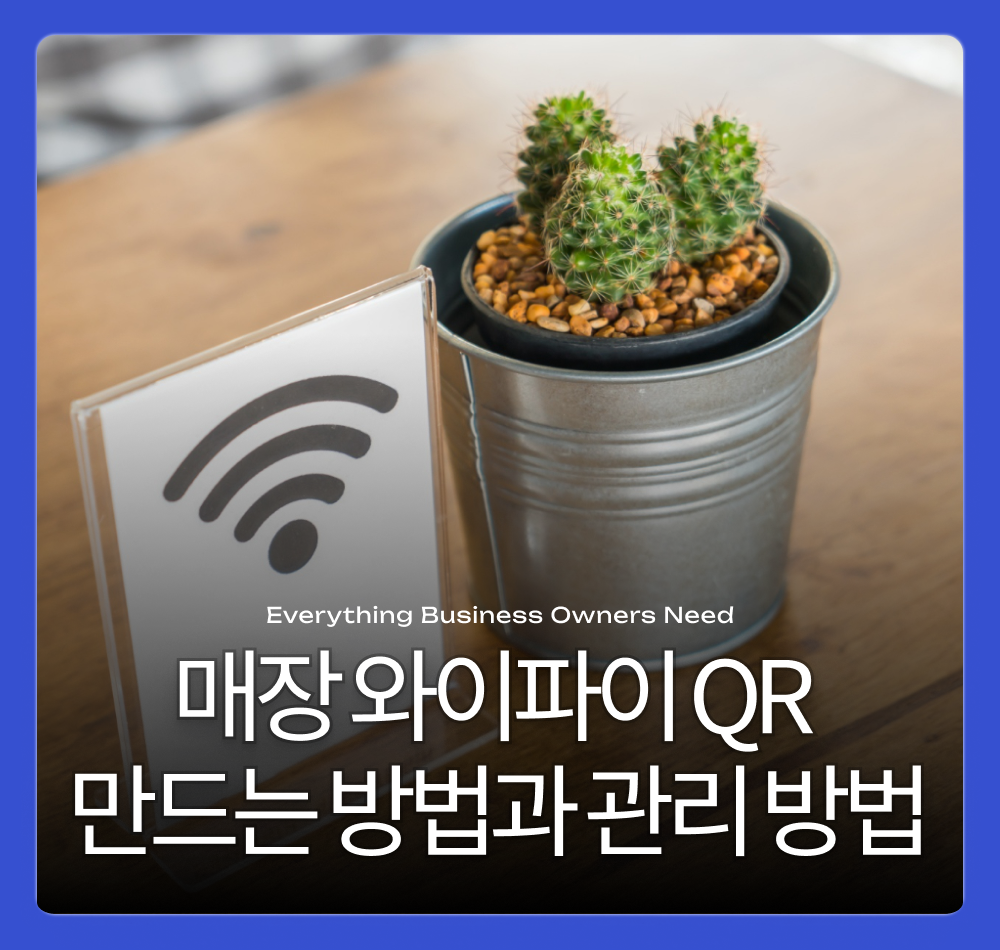
매장에서 손님이 와이파이 비밀번호를
물어볼 때마다 직원이 직접
안내하는 경우가 있습니다.
이때 QR코드를 만들어두면
손님이 비밀번호를 입력하지 않고
간편하게 접속할 수 있습니다.
다만 QR코드를 만드는 것과
와이파이를 안전하게 관리하는 것은
별도로 생각해야 합니다.
◆ 핵심은 세 가지입니다.
[1] 손님용 와이파이 분리
[2] QR코드 생성과 설치
[3] 비밀번호와 QR 관리
-
1. 손님용 와이파이부터
따로 설정하세요.
QR코드를 만들기 전에
손님용과 업무용 와이파이가
분리되어 있는지 확인하세요.
POS와 카드 단말기, CCTV,
프린터 등이 사용하는 네트워크에
손님이 접속하지 않도록 해야 합니다.
공유기 관리 화면에서
게스트 네트워크 기능을 확인하고
손님용 와이파이를 설정하세요.
내부망 접근 차단이나
기기 간 통신 차단 기능도
함께 확인하는 것이 좋습니다.
-
2. 와이파이 QR은
이렇게 만들 수 있습니다.
와이파이 QR에는 네트워크 이름과
보안 방식, 비밀번호가 들어갑니다.
QR코드를 만드는 방법은
여러 가지가 있습니다.
Windows 11의 지원 기능이나
공유기 관리 화면에서
접속 QR을 확인할 수 있습니다.
온라인 QR 생성기에
와이파이 정보를 입력하거나
로컬 환경에서 직접 만들 수도 있습니다.
온라인 생성기를 이용한다면
업무용 비밀번호는 입력하지 말고
손님용 와이파이 정보만 사용하세요.
-
3. 비밀번호는
길고 복잡하게 설정하세요.
QR코드를 사용하면 손님이
비밀번호를 직접 입력할
필요가 줄어듭니다.
따라서 외우기 쉬운 비밀번호보다
영문 대소문자와 숫자를 섞은
12자 이상의 무작위 값을 권장합니다.
매장 이름이나 전화번호,
개업 연도처럼 예상하기 쉬운
비밀번호는 피하는 것이 좋습니다.
업무용과 손님용 비밀번호도
반드시 구분해서 사용하세요.
-
4. 인쇄하기 전에
접속 테스트를 해보세요.
QR코드를 만들었다면
아이폰과 갤럭시 등
여러 기종에서 스캔해보세요.
실제로 인터넷이 연결되는지,
업무용 네트워크에는
접근할 수 없는지도 확인해야 합니다.
테이블용 QR은 한 변 4~6cm 정도로
만드는 방법을 검토할 수 있습니다.
흰 배경에 검은 QR처럼
대비가 명확한 구성이 좋으며
매장 조명과 실제 스캔 거리에서도
잘 읽히는지 확인하세요.
-
5. 설치한 QR도
주기적으로 관리하세요.
QR을 설치한 뒤에는
다른 스티커가 덧붙여지거나
훼손되지 않았는지 확인하세요.
아크릴 스탠드나 케이스에
고정하는 방법도 있습니다.
매일 접속과 QR 상태를 확인하고
주간에는 접속 기기 수,
월간에는 공유기 업데이트를 점검하세요.
분기별 비밀번호 변경과
QR 재인쇄도 관리 일정으로
정해둘 수 있습니다.
비밀번호를 변경했다면
기존 QR도 새것으로 교체해야 합니다.
-
6. 고객정보 수집은
필요한지부터 확인하세요.
와이파이 접속 과정에서
이름이나 전화번호를 받는다면
개인정보 관리가 필요합니다.
별도로 고객정보를 수집할
필요가 없는 매장이라면
비밀번호형 게스트 와이파이가
상대적으로 관리하기 간단합니다.
접속 기기 수나 대역폭 사용량 등
운영에 필요한 정보 중심으로
관리하는 것이 좋습니다.
-
◆ 정리
매장 와이파이를 QR로 만들면
손님이 비밀번호를 직접 입력하는
번거로움을 줄일 수 있습니다.
먼저 손님용 네트워크를 분리하고
별도의 비밀번호를 설정하세요.
QR을 만든 뒤에는 여러 기종에서
접속되는지 테스트하고
인쇄물의 훼손 여부도 확인해야 합니다.
비밀번호를 변경했다면
QR도 다시 만들어 교체하고
접속 상태와 공유기 보안 설정을
정기적으로 점검하는 것이 좋습니다.
매장에서 손님이 와이파이 비밀번호를
물어볼 때마다 직원이 직접
안내하는 경우가 있습니다.
이때 QR코드를 만들어두면
손님이 비밀번호를 입력하지 않고
간편하게 접속할 수 있습니다.
다만 QR코드를 만드는 것과
와이파이를 안전하게 관리하는 것은
별도로 생각해야 합니다.
\u25c6 핵심은 세 가지입니다.
[1] 손님용 와이파이 분리
[2] QR코드 생성과 설치
[3] 비밀번호와 QR 관리
-
1. 손님용 와이파이부터
따로 설정하세요.
QR코드를 만들기 전에
손님용과 업무용 와이파이가
분리되어 있는지 확인하세요.
POS와 카드 단말기, CCTV,
프린터 등이 사용하는 네트워크에
손님이 접속하지 않도록 해야 합니다.
공유기 관리 화면에서
게스트 네트워크 기능을 확인하고
손님용 와이파이를 설정하세요.
내부망 접근 차단이나
기기 간 통신 차단 기능도
함께 확인하는 것이 좋습니다.
-
2. 와이파이 QR은
이렇게 만들 수 있습니다.
와이파이 QR에는 네트워크 이름과
보안 방식, 비밀번호가 들어갑니다.
QR코드를 만드는 방법은
여러 가지가 있습니다.
Windows 11의 지원 기능이나
공유기 관리 화면에서
접속 QR을 확인할 수 있습니다.
온라인 QR 생성기에
와이파이 정보를 입력하거나
로컬 환경에서 직접 만들 수도 있습니다.
온라인 생성기를 이용한다면
업무용 비밀번호는 입력하지 말고
손님용 와이파이 정보만 사용하세요.
-
3. 비밀번호는
길고 복잡하게 설정하세요.
QR코드를 사용하면 손님이
비밀번호를 직접 입력할
필요가 줄어듭니다.
따라서 외우기 쉬운 비밀번호보다
영문 대소문자와 숫자를 섞은
12자 이상의 무작위 값을 권장합니다.
매장 이름이나 전화번호,
개업 연도처럼 예상하기 쉬운
비밀번호는 피하는 것이 좋습니다.
업무용과 손님용 비밀번호도
반드시 구분해서 사용하세요.
-
4. 인쇄하기 전에
접속 테스트를 해보세요.
QR코드를 만들었다면
아이폰과 갤럭시 등
여러 기종에서 스캔해보세요.
실제로 인터넷이 연결되는지,
업무용 네트워크에는
접근할 수 없는지도 확인해야 합니다.
테이블용 QR은 한 변 4~6cm 정도로
만드는 방법을 검토할 수 있습니다.
흰 배경에 검은 QR처럼
대비가 명확한 구성이 좋으며
매장 조명과 실제 스캔 거리에서도
잘 읽히는지 확인하세요.
-
5. 설치한 QR도
주기적으로 관리하세요.
QR을 설치한 뒤에는
다른 스티커가 덧붙여지거나
훼손되지 않았는지 확인하세요.
아크릴 스탠드나 케이스에
고정하는 방법도 있습니다.
매일 접속과 QR 상태를 확인하고
주간에는 접속 기기 수,
월간에는 공유기 업데이트를 점검하세요.
분기별 비밀번호 변경과
QR 재인쇄도 관리 일정으로
정해둘 수 있습니다.
비밀번호를 변경했다면
기존 QR도 새것으로 교체해야 합니다.
-
6. 고객정보 수집은
필요한지부터 확인하세요.
와이파이 접속 과정에서
이름이나 전화번호를 받는다면
개인정보 관리가 필요합니다.
별도로 고객정보를 수집할
필요가 없는 매장이라면
비밀번호형 게스트 와이파이가
상대적으로 관리하기 간단합니다.
접속 기기 수나 대역폭 사용량 등
운영에 필요한 정보 중심으로
관리하는 것이 좋습니다.
-
\u25c6 정리
매장 와이파이를 QR로 만들면
손님이 비밀번호를 직접 입력하는
번거로움을 줄일 수 있습니다.
먼저 손님용 네트워크를 분리하고
별도의 비밀번호를 설정하세요.
QR을 만든 뒤에는 여러 기종에서
접속되는지 테스트하고
인쇄물의 훼손 여부도 확인해야 합니다.
비밀번호를 변경했다면
QR도 다시 만들어 교체하고
접속 상태와 공유기 보안 설정을
정기적으로 점검하는 것이 좋습니다.


 이메일 로그인으로 돌아가기


